 PCFolders
Mac 上的 Windows 風格檔案總管:有哪些不同,怎樣找回熟悉的用法
簡短回答: Finder 是 Mac 的檔案管理工具,但設計思路和檔案總管不同。你可以調整 Finder 讓它更順手,也可以安裝 PCFolders——它在 macOS 上補上資料夾樹、可編輯路徑列、此電腦、真正的剪下貼上和 PC 快速鍵。
Finder 裡七個用法不同的地方
- 按 Return 是重新命名,而不是開啟。開啟要按 Command-O 或 Command-↓。
- 檔案沒有「剪下」指令,要先拷貝,再選「將項目搬移到這裡」(Option-Command-V)。
- 按 Delete 鍵不會刪除檔案,要按 Command-Delete 才會移到垃圾桶。
- 預設沒有「此電腦」頁面;磁碟在側邊欄「位置」裡,或在「前往 → 電腦」中。
- 底部的路徑列不能編輯,要輸入路徑得用「前往 → 前往檔案夾」。
- 依名稱排序時資料夾和檔案混在一起,除非開啟「將檔案夾保持在最上方」。
- 副檔名和隱藏檔案預設都不顯示。
讓 Finder 更順手的設定
- 顯示方式 → 顯示路徑列(Option-Command-P),顯示方式 → 顯示狀態列(Command-/)。
- Finder → 設定 → 進階:開啟「顯示所有檔案副檔名」和「將檔案夾保持在最上方(依名稱排序的視窗中)」。
- Finder → 設定 → 側邊欄:勾選「硬碟」和「外接磁碟」,在側邊欄中顯示磁碟。
- 按 Shift-Command-句號顯示或隱藏隱藏檔案。
在 Mac 上使用 PC 風格的檔案管理工具
如果你更想保留 Windows 習慣,PCFolders 以一般 Mac App Store App 的形式提供檔案總管式的版面。它與 Finder 並存:檔案仍用原來的 App 開啟,隨時可以「在 Finder 中顯示」。
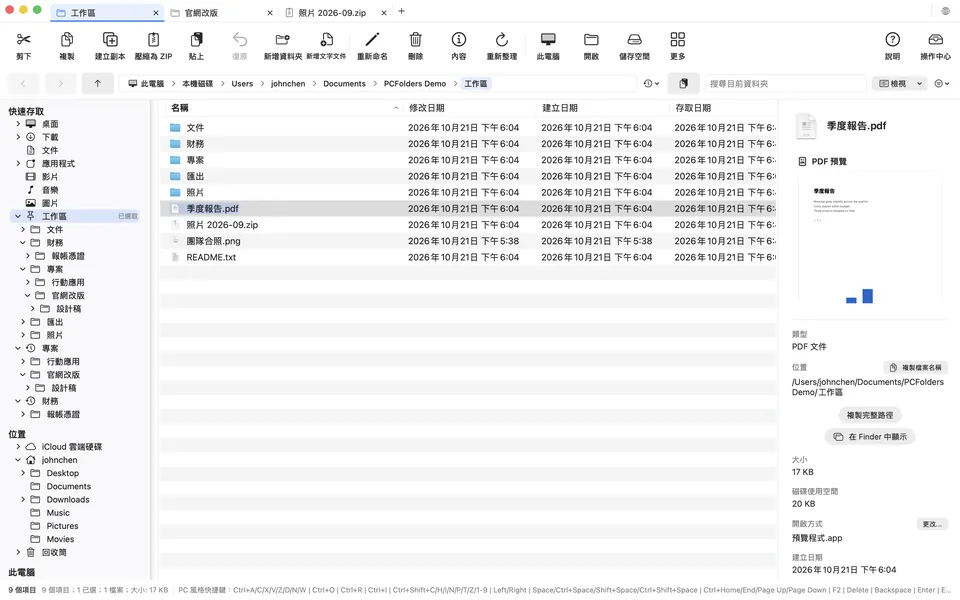
- Enter 開啟,F2 重新命名,fn+Delete 移到回收筒,Delete(退格)鍵返回上一層。
- Ctrl+X、Ctrl+V 搬移檔案,貼上後保持選取。
- 可編輯的網址列,也能辨識 C:\Users\你\Downloads 這樣的 Windows 路徑。
- 每個標籤頁獨立保存歷史、選取、檢視和排序。
- 檔案操作中心:大型拷貝和搬移有進度、衝突選擇、取消和歷史紀錄。
Finder、檔案總管與 PCFolders 對照
| 操作 | Windows | Finder | PCFolders |
|---|---|---|---|
| 開啟 | Enter | ⌘O | Enter |
| 重新命名 | F2 | Return | F2 |
| 剪下貼上 | Ctrl+X, Ctrl+V | ⌘C, ⌥⌘V | Ctrl+X, Ctrl+V |
| 刪除 | Delete | ⌘Delete | fn+Delete / ⌘Delete |
| 輸入路徑 | Ctrl+L | ⇧⌘G | Ctrl+L |
| 上層資料夾 | Alt+Up | ⌘↑ | Alt+Up |
| 內容 | Alt+Enter | ⌘I | Alt+Enter |
| 此電腦 | 有 | 前往 → 電腦 | 有 |