 PCFolders
Mac 上的 Windows 风格资源管理器:有哪些不同,怎样找回熟悉的用法
简短回答: Finder 是 Mac 的文件管理器,但设计思路和资源管理器不同。你可以调整 Finder 让它更顺手,也可以安装 PCFolders——它在 macOS 上补上文件夹树、可编辑路径栏、此电脑、真正的剪切粘贴和 PC 快捷键。
Finder 里七个用法不同的地方
- 按 Return(回车)是重命名,而不是打开。打开要按 Command-O 或 Command-↓。
- 文件没有“剪切”命令,要先复制,再选“将项目移到这里”(Option-Command-V)。
- 按 Delete 键不会删除文件,要按 Command-Delete 才会移到废纸篓。
- 默认没有“此电脑”页面;磁盘在侧栏“位置”里,或在“前往 → 电脑”中。
- 底部的路径栏不能编辑,要输入路径得用“前往 → 前往文件夹”。
- 按名称排序时文件夹和文件混在一起,除非打开“将文件夹保持在顶部”。
- 扩展名和隐藏文件默认都不显示。
让 Finder 更顺手的设置
- 显示 → 显示路径栏(Option-Command-P),显示 → 显示状态栏(Command-/)。
- Finder → 设置 → 高级:打开“显示所有文件扩展名”和“将文件夹保持在顶部(按名称排序的窗口中)”。
- Finder → 设置 → 边栏:勾选“硬盘”和“外置磁盘”,在侧栏中显示磁盘。
- 按 Shift-Command-句号显示或隐藏隐藏文件。
在 Mac 上使用 PC 风格的文件管理器
如果你更想保留 Windows 习惯,PCFolders 以普通 Mac App Store 应用的形式提供资源管理器式的布局。它与 Finder 并存:文件仍用原来的 App 打开,随时可以“在 Finder 中显示”。
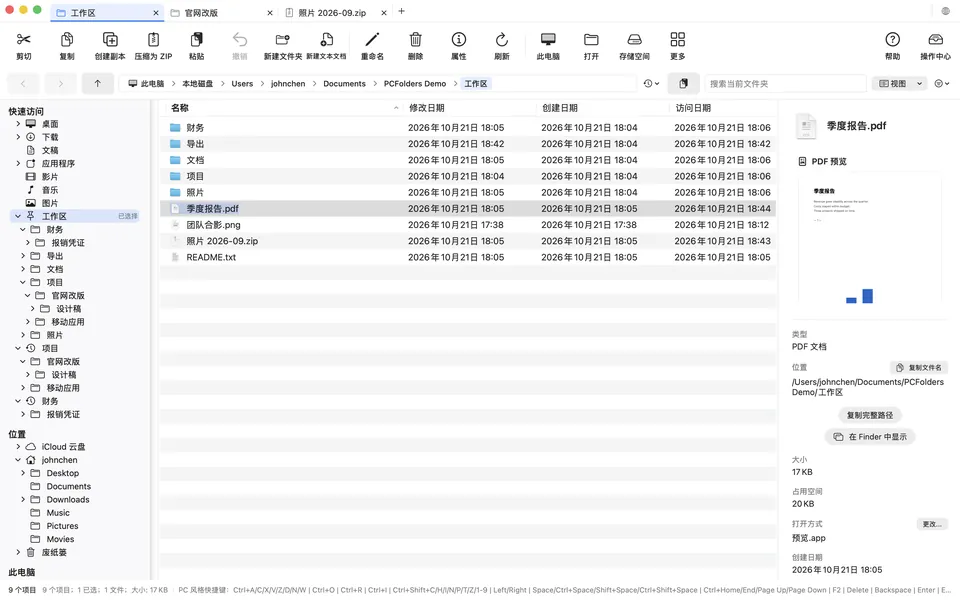
- Enter 打开,F2 重命名,fn+Delete 移到废纸篓,Delete(退格)键返回上一级。
- Ctrl+X、Ctrl+V 移动文件,粘贴后保持选中。
- 可编辑的地址栏,也能识别 C:\Users\你\Downloads 这样的 Windows 路径。
- 每个标签页独立保存历史、选择、视图和排序。
- 文件操作中心:大文件复制和移动有进度、冲突选择、取消和历史记录。
Finder、资源管理器与 PCFolders 对照
| 操作 | Windows | Finder | PCFolders |
|---|---|---|---|
| 打开 | Enter | ⌘O | Enter |
| 重命名 | F2 | Return | F2 |
| 剪切粘贴 | Ctrl+X, Ctrl+V | ⌘C, ⌥⌘V | Ctrl+X, Ctrl+V |
| 删除 | Delete | ⌘Delete | fn+Delete / ⌘Delete |
| 输入路径 | Ctrl+L | ⇧⌘G | Ctrl+L |
| 上级文件夹 | Alt+Up | ⌘↑ | Alt+Up |
| 属性 | Alt+Enter | ⌘I | Alt+Enter |
| 此电脑 | 有 | 前往 → 电脑 | 有 |