 PCFolders
寫給習慣用資料夾思考的 Mac 使用者
Mac 上像 Windows 檔案總管一樣好用的檔案管理工具
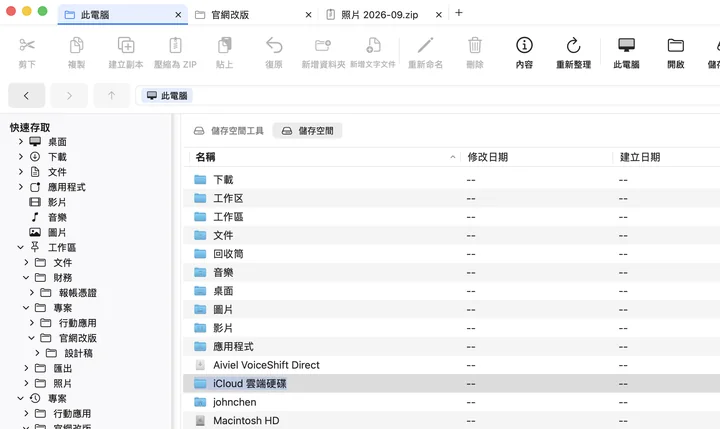
PCFolders 帶回資料夾樹、可編輯路徑列、標籤頁、真正的剪下貼上、「此電腦」檢視,以及能看清每一次複製和搬移的檔案操作中心——還有你早已熟悉的 PC 快速鍵。
免費下載 · 7 天完整試用 · 一次買斷,沒有訂閱 · 需要 macOS 14 或更新版本
- 標籤頁
- Ctrl+X / Ctrl+V
- 檔案操作中心
- 可編輯路徑列
- 此電腦
- ZIP 瀏覽

標籤頁
每個標籤頁都是一個獨立工作區
把專案資料夾、下載資料夾和一個 ZIP 壓縮檔同時開著。每個標籤頁都記得你停在哪裡,來回切換不會遺失位置。

各自獨立的狀態
位置、上一頁下一頁歷史、選取、搜尋、檢視模式、排序以及開啟中的 ZIP,都依標籤頁分別保存。
熟悉的按鍵
Ctrl+T 新增標籤,Ctrl+W 關閉,Command+Shift+T 可復原最近關閉的 10 個標籤。拖移標籤即可調整順序。
下次開啟接著用
在任意右鍵選單中「在新標籤頁中開啟」資料夾或 ZIP,重新啟動後標籤頁也能復原。
檔案操作中心
大型複製、搬移,全程看得見
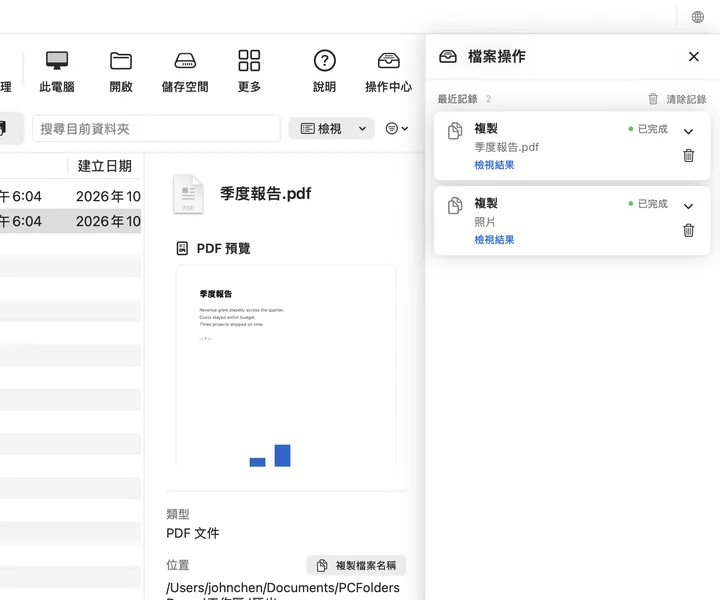
大量複製、搬移和 ZIP 解壓縮都在一個全域操作中心裡進行,不綁定在某個標籤頁上。你可以繼續瀏覽、切換標籤,甚至關閉發起操作的標籤,工作照常進行。
- 真實進度。 目前項目、排隊位置、傳輸速度和剩餘時間,依實際寫入的位元組計算。
- 衝突處理清清楚楚。 取代、保留兩者或略過——可只針對一項,也可套用到剩餘全部衝突。
- 安全取消。 取消時會先完成目前這一步,只清理自己寫了一半的項目,已完成的結果全部保留。
- 歷史與結果。 完成、失敗和中斷的工作會在「最近」裡保留 7 天。「檢視結果」直接跳到複製好的檔案;可以安全還原時會提供「還原」。
右鍵選單與快速鍵
右鍵選單,就是你習慣的那一套
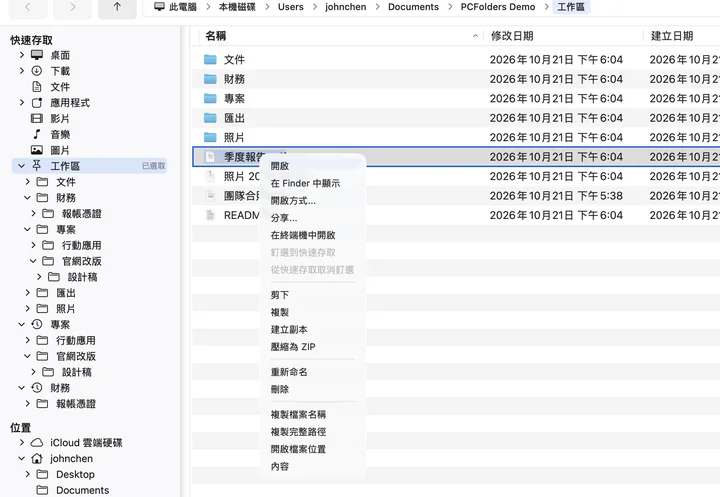
剪下、複製、貼上、建立副本、壓縮為 ZIP、重新命名、刪除、複製完整路徑、在終端機開啟、內容——都在一個選單裡,也都有 PC 快速鍵。
- Ctrl+X / Ctrl+V 直接搬移檔案,不用記 Option 組合鍵
- F2 重新命名, Enter 開啟, fn+Delete 移到回收筒
- Alt+Enter 顯示內容:大小、日期、擁有者和權限
- Ctrl+Shift+C 複製完整路徑
一切都擺在眼前
為想看清檔案在哪裡的人而做
資料夾樹
常駐的資料夾樹會跟隨目前位置展開,另有快速存取、最近資料夾和釘選收藏。
可編輯路徑列
點階層或直接輸入路徑。貼上 C:\Users\你\Desktop 這樣的 Windows 路徑,也會開啟對應的 Mac 資料夾。
此電腦
內建磁碟、外接硬碟與你授權的資料夾並排顯示,並標出容量。
像資料夾一樣看 ZIP
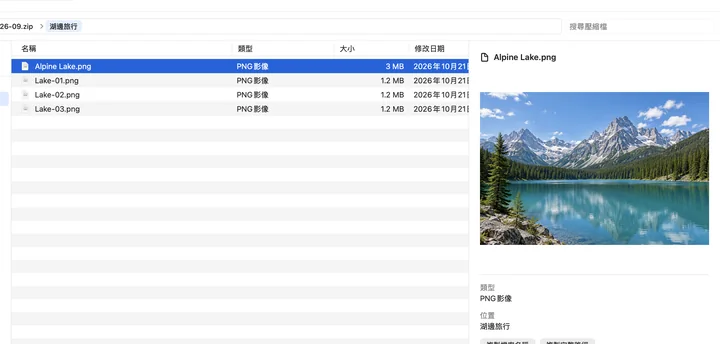
開啟 ZIP 就能瀏覽其中的資料夾、預覽圖片,只解壓縮需要的部分。
儲存空間
依需要掃描資料夾,查看資料夾和檔案大小、找出大型檔案,確認後移到回收筒。
五種檢視和看圖器
圖示、列表、詳細資訊、並排和內容五種檢視,另有可縮放、可前後翻頁的看圖器。
ZIP
壓縮檔,打開就能看
在獨立標籤頁中開啟壓縮檔,依名稱搜尋、預覽照片和文件,再選擇全部解壓縮或只解壓縮所選項目。新版 Mac 和 PC 產生的中文檔名也能正確顯示。
價格
全功能試用 7 天,之後一次買斷
從 Mac App Store 下載。
全功能試用,結束後不會自動扣款。
永久使用,美國區 9.99 美元(其他地區以 App Store 為準),沒有訂閱。
常見問題
PCFolders 會取代 Finder 嗎?
不會。PCFolders 與 Finder 並存:檔案仍用原來的 App 開啟,需要時每個項目都能「在 Finder 中顯示」。它只是補上很多 Windows 使用者想念的資料夾樹、路徑列、標籤頁和 PC 快速鍵。
用 PCFolders 能在 Mac 上剪下貼上檔案嗎?
可以。選取檔案,按 Ctrl+X(或右鍵選「剪下」),開啟目標資料夾按 Ctrl+V 即可搬移。貼上後檔案保持選取,上一步操作可用 Ctrl+Z 還原。
PC 快速鍵用的是 Control 還是 Command?
PC 風格快速鍵中的 Ctrl 對應 Mac 鍵盤上的 Control 鍵,Alt 對應 Option 鍵,與 PC 鍵盤上的寫法一致,肌肉記憶可以直接沿用。文字欄位仍保留 Mac 的一般編輯快速鍵,Cmd+Delete 同樣可以把項目移到回收筒。
PCFolders 多少錢?
PCFolders 可免費下載,含 7 天全功能試用。之後可透過一次性 App 內購買取得永久使用權(美國區 9.99 美元,其他地區以 App Store 顯示為準)。沒有訂閱,試用結束也不會自動扣款。
支援哪些 Mac?
PCFolders 需要 macOS 14 Sonoma 或更新版本,可在 Mac App Store 下載。
PCFolders 能看到我所有檔案嗎?會上傳資料嗎?
PCFolders 是在沙盒中執行的 Mac App Store App,只能開啟標準位置和你透過系統資料夾選擇器授權的資料夾。無需帳號、沒有追蹤,也不會上傳檔名、路徑或內容。
PCFolders 支援哪些語言?
英文、簡體中文和繁體中文。App 預設跟隨系統語言,也可以點標籤列最右側的地球按鈕即時切換。
有 iPhone 版嗎?
PCFolders Mobile(iPhone 版)即將推出,上架後會在本站提供連結。
教學
從 Windows 換到 Mac?
針對 Mac 上感覺「不一樣」的檔案操作寫的實用教學:既講 Finder 的做法,也講 PCFolders 的做法。
少找檔案,多做事情。
今天就在 Mac 上找回資料夾樹、標籤頁、路徑列和 PC 快速鍵。
免費下載 · 7 天完整試用 · 一次買斷,沒有訂閱 · 需要 macOS 14 或更新版本