 PCFolders
Mac 怎麼剪下貼上檔案?4 種方法
簡短回答: 在 Finder 中先按 ⌘+C 拷貝,開啟目標資料夾,再按 ⌥+⌘+V 即可把檔案搬過去。用 PCFolders 則可以像 Windows 一樣按 Ctrl+X 和 Ctrl+V。
Finder 刻意沒有為檔案提供「剪下」:在你真正貼上之前,檔案一直留在原處,就算忘了貼上也不會遺失。搬移發生在貼上這一步。
1. Finder:Command-C,再按 Option-Command-V
- 選取檔案,按 ⌘+C。
- 開啟目標資料夾。
- 按 ⌥+⌘+V,檔案會被搬移而不是拷貝。
2. 拖移(以及什麼時候會變成拷貝)
拖到同一磁碟的另一個資料夾會搬移;拖到其他磁碟會拷貝——拖移時按住 Command 則改為搬移。在同一磁碟上按住 Option 拖移則強制拷貝。
3. 編輯選單:將項目搬移到這裡
拷貝之後,開啟「編輯」選單(或在目標位置按右鍵)並按住 Option,「貼上項目」會變成「將項目搬移到這裡」。
4. 用 PCFolders 真正地 Ctrl+X、Ctrl+V
PCFolders 提供 Windows 的做法:剪下標記檔案,貼上時搬移,貼上後的檔案保持選取,可以馬上重新命名或開啟。大量搬移在檔案操作中心進行,有進度和衝突選項(取代、保留兩者、略過),在安全的情況下可用 Ctrl+Z 還原剛才的搬移。
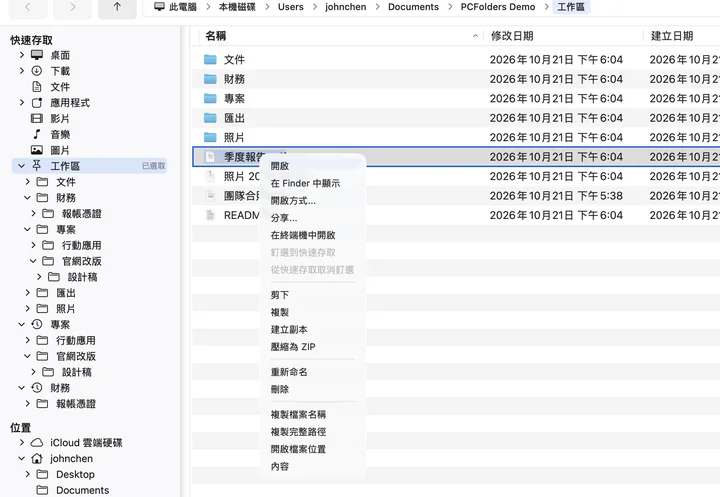
- 選取檔案按 Ctrl+X(Control-X),或右鍵 → 剪下。
- 在目前標籤或另一個標籤中開啟目標資料夾。
- 按 Ctrl+V。