 PCFolders
写给习惯用文件夹思考的 Mac 用户
Mac 上像 Windows 资源管理器一样好用的文件管理器
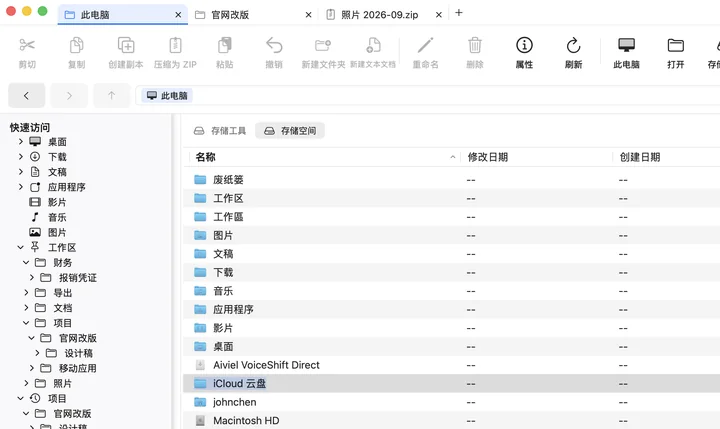
PCFolders 带回文件夹树、可编辑路径栏、标签页、真正的剪切粘贴、“此电脑”视图,以及能看清每一次复制和移动的文件操作中心——还有你早已熟悉的 PC 快捷键。
免费下载 · 7 天完整试用 · 一次买断,没有订阅 · 需要 macOS 14 或更高版本
- 标签页
- Ctrl+X / Ctrl+V
- 文件操作中心
- 可编辑路径栏
- 此电脑
- ZIP 浏览

标签页
每个标签页都是一个独立工作区
把项目文件夹、下载文件夹和一个 ZIP 压缩包同时开着。每个标签页都记得你停在哪里,来回切换不会丢失位置。

各自独立的状态
位置、前进后退历史、选择、搜索、视图模式、排序以及打开的 ZIP,都按标签页分别保存。
熟悉的按键
Ctrl+T 新建标签,Ctrl+W 关闭,Command+Shift+T 可恢复最近关闭的 10 个标签。拖动标签即可调整顺序。
下次打开接着用
在任意右键菜单中“在新标签页中打开”文件夹或 ZIP,重新启动后标签页也能恢复。
文件操作中心
大文件复制、移动,全程看得见
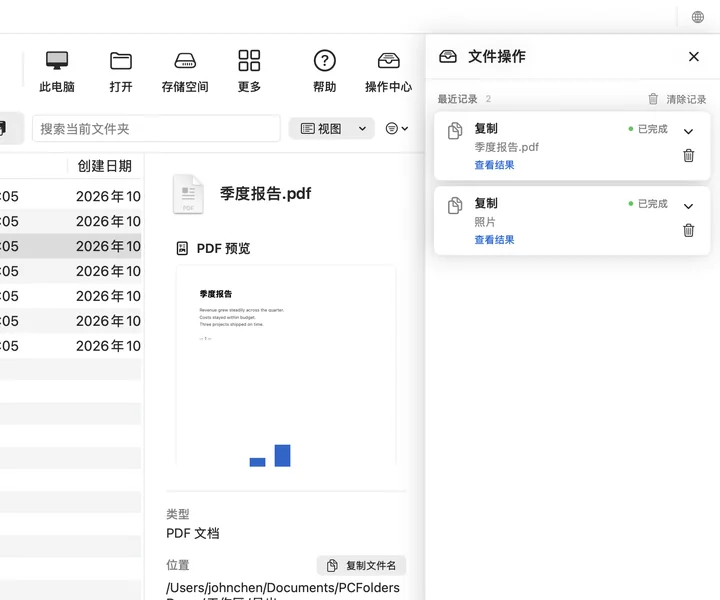
大批量复制、移动和 ZIP 解压都在一个全局操作中心里进行,不绑定在某个标签页上。你可以继续浏览、切换标签,甚至关闭发起操作的标签,任务照常进行。
- 真实进度。 当前项目、排队位置、传输速度和剩余时间,按实际写入的字节计算。
- 冲突处理清清楚楚。 替换、保留两者或跳过——可只针对一项,也可应用到剩余全部冲突。
- 安全取消。 取消时会先完成当前这一步,只清理自己写了一半的项目,已完成的结果全部保留。
- 历史与结果。 完成、失败和中断的任务会在“最近”里保留 7 天。“查看结果”直接跳到复制好的文件;可以安全撤销时会提供“撤销”。
右键菜单与快捷键
右键菜单,就是你习惯的那一套
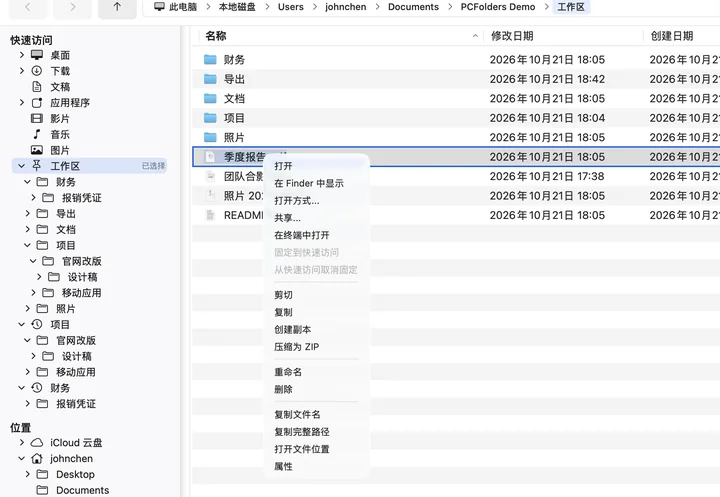
剪切、复制、粘贴、创建副本、压缩为 ZIP、重命名、删除、复制完整路径、在终端打开、属性——都在一个菜单里,也都有 PC 快捷键。
- Ctrl+X / Ctrl+V 直接移动文件,不用记 Option 组合键
- F2 重命名, Enter 打开, fn+Delete 移到废纸篓
- Alt+Enter 显示属性:大小、日期、所有者和权限
- Ctrl+Shift+C 复制完整路径
一切都摆在眼前
为想看清文件在哪里的人而做
文件夹树
常驻的文件夹树会跟随当前位置展开,另有快速访问、最近文件夹和固定收藏。
可编辑路径栏
点面包屑或直接输入路径。粘贴 C:\Users\你\Desktop 这样的 Windows 路径,也会打开对应的 Mac 文件夹。
此电脑
内置磁盘、外接硬盘与你授权的文件夹并排显示,并标出容量。
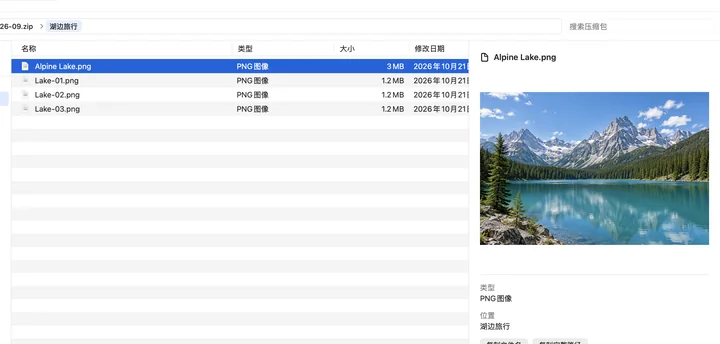
像文件夹一样看 ZIP
打开 ZIP 就能浏览其中的文件夹、预览图片,只解压需要的部分。
存储空间
按需扫描文件夹,查看文件夹和文件大小、找出大文件,确认后移到废纸篓。
五种视图和看图器
图标、列表、详情、平铺和内容五种视图,另有可缩放、可前后翻页的看图器。
价格
全功能试用 7 天,之后一次买断
从 Mac App Store 下载。
全功能试用,结束后不会自动扣费。
永久使用,美国区 9.99 美元(其他地区以 App Store 为准),没有订阅。
常见问题
PCFolders 会替代 Finder 吗?
不会。PCFolders 与 Finder 并存:文件仍用原来的 App 打开,需要时每个项目都能“在 Finder 中显示”。它只是补上很多 Windows 用户想念的文件夹树、路径栏、标签页和 PC 快捷键。
用 PCFolders 能在 Mac 上剪切粘贴文件吗?
可以。选中文件,按 Ctrl+X(或右键选“剪切”),打开目标文件夹按 Ctrl+V 即可移动。粘贴后文件保持选中,上一步操作可用 Ctrl+Z 撤销。
PC 快捷键用的是 Control 还是 Command?
PC 风格快捷键中的 Ctrl 对应 Mac 键盘上的 Control 键,Alt 对应 Option 键,和 PC 键盘上的写法一致,肌肉记忆可以直接沿用。文本框里仍保留 Mac 的常规编辑快捷键,Cmd+Delete 同样可以把项目移到废纸篓。
PCFolders 多少钱?
PCFolders 可免费下载,含 7 天全功能试用。之后可通过一次性 App 内购买获得永久使用权(美国区 9.99 美元,其他地区以 App Store 显示为准)。没有订阅,试用结束也不会自动扣费。
支持哪些 Mac?
PCFolders 需要 macOS 14 Sonoma 或更高版本,可在 Mac App Store 下载。
PCFolders 能看到我所有文件吗?会上传数据吗?
PCFolders 是运行在沙盒中的 Mac App Store 应用,只能打开标准位置和你通过系统文件夹选择器授权的文件夹。无需账号、没有追踪,也不会上传文件名、路径或内容。
PCFolders 支持哪些语言?
英文、简体中文和繁体中文。App 默认跟随系统语言,也可以点标签栏最右侧的地球按钮即时切换。
有 iPhone 版吗?
PCFolders Mobile(iPhone 版)即将推出,上架后会在本站提供链接。
教程
从 Windows 换到 Mac?
针对 Mac 上感觉“不一样”的文件操作写的实用教程:既讲 Finder 的做法,也讲 PCFolders 的做法。
少找文件,多做事情。
今天就在 Mac 上找回文件夹树、标签页、路径栏和 PC 快捷键。
免费下载 · 7 天完整试用 · 一次买断,没有订阅 · 需要 macOS 14 或更高版本